GitLab Runner est le processus qui exécute vos jobs CI/CD. Sans lui, vos pipelines restent bloqués en attente.
Ce guide vous montre comment l’installer sur Linux, le connecter à votre instance GitLab avec le token d’authentification runner (glrt-),
et le configurer correctement pour la production. À la fin, votre runner est opérationnel, l’executor choisi en connaissance de cause,
et le fichier config.toml compris.
Prérequis : une instance GitLab accessible (guide d’installation), et un serveur Linux (Ubuntu 22.04/24.04 ou RHEL/Rocky 8/9).
Qu’est-ce que GitLab Runner ?
Section intitulée « Qu’est-ce que GitLab Runner ? »GitLab Runner est un agent léger distinct de GitLab qui :
- reçoit des jobs depuis GitLab via une connexion sortante (pas de port entrant à ouvrir)
- exécute chaque job dans l’environnement défini par l’executor (shell, conteneur Docker, pod Kubernetes…)
- renvoie les logs et le résultat à GitLab en temps réel
Un runner peut être partagé (disponible pour toute l’instance), de groupe (disponible pour plusieurs projets), ou de projet (dédié).
Choisir son executor
Section intitulée « Choisir son executor »L’executor détermine l’environnement d’exécution de chaque job. Choisir le mauvais executor est la première source de problèmes en production.
| Executor | Isolation | Sécurité | Cas d’usage recommandé |
|---|---|---|---|
| Shell | Aucune — jobs sur l’hôte direct | ⚠️ Déconseillé pour jobs non fiables | CI interne contrôlé, scripts admin système |
| Docker | Conteneur isolé par job | Bonne (éviter privileged: true) | Cas général — meilleur compromis simplicité/isolation |
| Kubernetes | Pod éphémère par job | Bonne avec RBAC en place | Cluster K8s déjà opéré |
| Instance (Autoscaler) | VM éphémère par job | Excellente | Workloads variables, isolation forte requise |
| VirtualBox | VM complète | Excellente | Legacy, builds Windows, tests multi-OS |
Recommandation : commencez par Docker si vous hésitez. C’est l’executor le plus documenté, le plus facile à déboguer, et il couvre 90 % des cas. Si vous opérez Kubernetes, lisez le guide runner Kubernetes.
Installer GitLab Runner
Section intitulée « Installer GitLab Runner »Prérequis matériels
Section intitulée « Prérequis matériels »| Composant | Minimum | Recommandé (prod) |
|---|---|---|
| CPU | 1 vCPU | 2+ vCPU |
| RAM | 512 Mo | 2 Go+ |
| Disque | 10 Go | 20 Go+ SSD |
| OS | Ubuntu 20.04+, RHEL 8+ | Ubuntu 22.04 / Rocky 9 |
GitLab Runner est un binaire Go — ses besoins propres sont faibles. La RAM nécessaire dépend principalement des jobs (images Docker téléchargées, artefacts compilés…).
Installation du dépôt officiel
Section intitulée « Installation du dépôt officiel »# Ajout du dépôt GitLab Runnercurl -L "https://packages.gitlab.com/install/repositories/runner/gitlab-runner/script.deb.sh" | sudo bash
# Installationsudo apt-get install -y gitlab-runner
# Vérificationgitlab-runner --version# Ajout du dépôtcurl -L "https://packages.gitlab.com/install/repositories/runner/gitlab-runner/script.rpm.sh" | sudo bash
# Installationsudo dnf install -y gitlab-runner
# Vérificationgitlab-runner --versionRésultat attendu de gitlab-runner --version :
Version: 18.x.xGit revision: xxxxxxxxGit branch: 18-x-stableGO version: go1.24.xBuilt: 2025-XX-XX HH:MM:SSOS/Arch: linux/amd64Créer et enregistrer un runner
Section intitulée « Créer et enregistrer un runner »Depuis GitLab 15.x, les runners sont créés depuis l’interface GitLab, qui génère un runner authentication token (glrt-).
L’ancienne méthode par --registration-token est dépréciée.
Étape 1 — Créer le runner dans l’UI
Section intitulée « Étape 1 — Créer le runner dans l’UI »-
Accédez au bon niveau selon la portée souhaitée :
- Runner d’instance : Menu Admin → CI/CD → Runners → New instance runner
- Runner de groupe : Groupe → Build → Runners → New group runner
- Runner de projet : Projet → Settings → CI/CD → Runners → New project runner
-
Remplissez le formulaire :
- Tags (optionnel) :
docker,build,linux— les jobs avec ces tags seront dirigés vers ce runner - Cochez Run untagged jobs si ce runner doit prendre tous les jobs sans tag
- Décochez Lock to current project pour un runner réutilisable
- Tags (optionnel) :
-
Cliquez sur “Create runner”.
GitLab affiche le runner authentication token — il commence par
glrt-.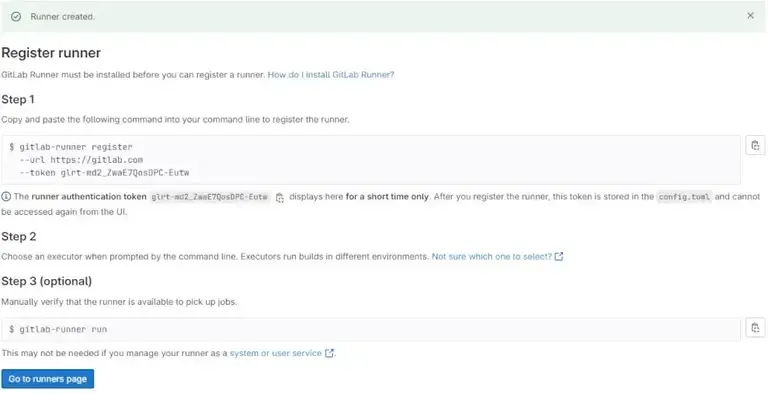
Étape 2 — Enregistrer le runner sur le serveur
Section intitulée « Étape 2 — Enregistrer le runner sur le serveur »Sur le serveur où GitLab Runner est installé :
sudo gitlab-runner register \ --non-interactive \ --url "https://gitlab.monentreprise.internal" \ --token "glrt-xxxxxxxxxxxxxxxxxxxx" \ --executor "docker" \ --docker-image "alpine:latest" \ --description "runner-docker-prod-01"GitLab Runner ajoute la configuration dans /etc/gitlab-runner/config.toml.
Vérification :
sudo gitlab-runner listRésultat attendu :
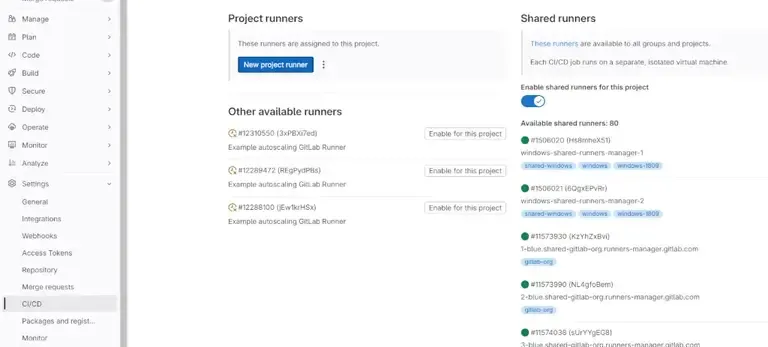
Listing configured runners ConfigFile=/etc/gitlab-runner/config.tomlrunner-docker-prod-01 Executor=docker Token=glrt-xxxx URL=https://gitlab.monentreprise.internalVérification dans l’UI GitLab : Admin → CI/CD → Runners — le runner doit apparaître avec un état vert (online).
Étape 3 — Démarrer le service
Section intitulée « Étape 3 — Démarrer le service »# Démarrer et activer au bootsudo systemctl enable --now gitlab-runner
# Vérifier le statutsudo systemctl status gitlab-runnerRésultat attendu :
● gitlab-runner.service - GitLab Runner Loaded: loaded (/lib/systemd/system/gitlab-runner.service; enabled) Active: active (running) since ...Comprendre et personnaliser config.toml
Section intitulée « Comprendre et personnaliser config.toml »Le fichier /etc/gitlab-runner/config.toml est modifiable directement.
GitLab Runner recharge la configuration sans redémarrage.
Structure générale
Section intitulée « Structure générale »# Nombre maximum de jobs exécutés en parallèle sur ce runnerconcurrent = 4
# Intervalle de vérification des jobs (secondes)check_interval = 3
# Niveau de log : debug, info, warn, errorlog_level = "info"log_format = "runner"
[[runners]] name = "runner-docker-prod-01" url = "https://gitlab.monentreprise.internal" id = 12 token = "glrt-xxxxxxxxxxxxxxxxxxxx" token_obtained_at = 2024-01-01T00:00:00Z token_expires_at = 0001-01-01T00:00:00Z executor = "docker"
[runners.docker] # Image par défaut si le job ne la précise pas image = "alpine:latest"
# Ne pas activer privileged sans raison documentée privileged = false
# Répertoire de volume scratch volumes = ["/cache"]
# Politique de téléchargement d'image pull_policy = ["always"]Paramètres importants
Section intitulée « Paramètres importants »| Paramètre | Valeur recommandée | Effet |
|---|---|---|
concurrent | 4 (ajuster selon CPU/RAM) | Jobs simultanés sur ce runner |
privileged | false | Évite l’escalade de privilèges vers l’hôte |
pull_policy | ["always"] en prod | Garantit des images fraîches |
volumes | ["/cache"] | Partage de cache entre jobs |
clone_url | URL interne GitLab | Si le réseau ne résout pas l’URL externe depuis le conteneur |
Activer le cache
Section intitulée « Activer le cache »Le cache accélère les jobs en réutilisant les artefacts entre les exécutions. En production, préférez un cache S3 (MinIO ou AWS S3) :
[[runners]] # ... [runners.cache] Type = "s3" Shared = true [runners.cache.s3] ServerAddress = "minio.monentreprise.internal" BucketName = "gitlab-runner-cache" Insecure = falsePour un lab ou un poste de développement, le cache local suffit :
[runners.cache] Type = "local"Sécurité opérationnelle
Section intitulée « Sécurité opérationnelle »Ne jamais activer privileged = true sans justification
Section intitulée « Ne jamais activer privileged = true sans justification »Avec privileged = true, le conteneur du job accède aux devices de l’hôte — c’est équivalent à donner un accès root à quiconque peut déclencher un pipeline.
Si vos jobs doivent construire des images Docker, préférez des outils rootless :
Isoler les runners par projet sensible
Section intitulée « Isoler les runners par projet sensible »Déployez des runners dédiés pour les projets manipulant des secrets ou déployant en production. Un runner partagé entre projets peut exposer du cache ou des variables d’un projet à l’autre en cas de mauvaise configuration.
Maintenez GitLab Runner à jour
Section intitulée « Maintenez GitLab Runner à jour »# Debian/Ubuntusudo apt-get update && sudo apt-get install --only-upgrade gitlab-runner
# RHEL/Rockysudo dnf update gitlab-runnerVérifiez l’utilisateur système
Section intitulée « Vérifiez l’utilisateur système »GitLab Runner tourne par défaut avec l’utilisateur gitlab-runner. Ne jamais l’exécuter en root :
ps aux | grep gitlab-runner# → doit afficher l'utilisateur gitlab-runner, pas rootVariables secrètes
Section intitulée « Variables secrètes »Ne jamais stocker de secrets dans config.toml ou dans les variables de pipeline en clair.
Utilisez les variables CI/CD GitLab avec le type Masked ou Protected.
Dépannage : problèmes courants
Section intitulée « Dépannage : problèmes courants »| Symptôme | Cause probable | Solution |
|---|---|---|
| Runner “offline” dans l’UI | Service arrêté ou token expiré | systemctl status gitlab-runner + vérifier le token |
| Job bloqué en “pending” | Aucun runner disponible ou tags incompatibles | Vérifier les tags du runner vs les tags du job |
ERROR: Preparing environment | Image Docker introuvable | docker pull <image> depuis le serveur runner |
certificate signed by unknown authority | CA privée non installée | Ajouter tls_ca_file dans config.toml |
Runner absent après register | Mauvais URL ou token invalide | Vérifier l’URL et régénérer un token depuis l’UI |
| Jobs lents au démarrage | pull_policy = "always" sur réseau lent | Utiliser ["if-not-present", "always"] en dev |
Commandes de diagnostic :
# Logs du service en temps réelsudo journalctl -fu gitlab-runner
# Tester la connexion à GitLabsudo gitlab-runner verify
# Lister les runners configuréssudo gitlab-runner list
À retenir
Section intitulée « À retenir »- GitLab Runner est un agent distinct de GitLab — connexion sortante uniquement, pas de port entrant.
- Depuis GitLab 15.x, les runners sont créés dans l’UI GitLab, qui génère un token
glrt-. L’ancien--registration-tokenest déprécié depuis GitLab 17.0. - L’executor Docker est le bon choix par défaut. Évitez Shell sur des runners partagés.
privileged = falseest la valeur sécurisée par défaut — ne jamais l’activer sans justification documentée.- Le fichier
/etc/gitlab-runner/config.tomlest l’unique source de vérité pour la configuration. - GitLab Runner recharge
config.tomlautomatiquement — pas besoin de redémarrer le service.